
②メールアドレス認証・パスワード設定
概要
このページでは、新規アカウント登録に必要な「②メールアドレス認証・パスワード設定」についてご紹介します。
メールアドレスの認証
基本情報に登録したメールアドレス宛に、初期ログインIDと初期パスワードが記載されたメールが届きます。届いたらまず初めにメール内の①認証用URLをクリックしてメールアドレスの認証を行ってください。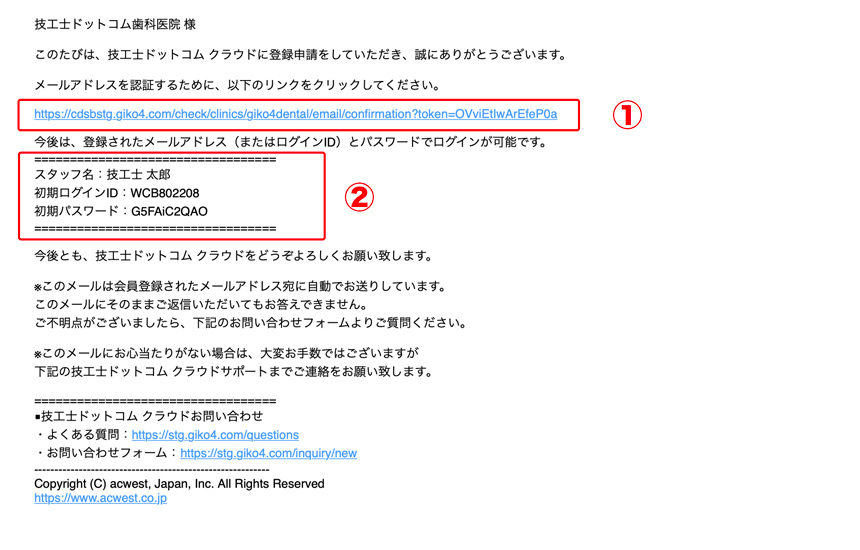
画面が遷移し、スタッフ情報の編集画面が表示されるのでスタッフ情報を入力します。もし覚えやすいログインIDに変更したい場合は自由に変更して頂いて結構です(初期登録時のログインID欄はシステム内で自動発行されたログインIDが自動入力されています)。
※新規アカウント登録後は、ログインIDとメールアドレスの両方でログインが可能となります。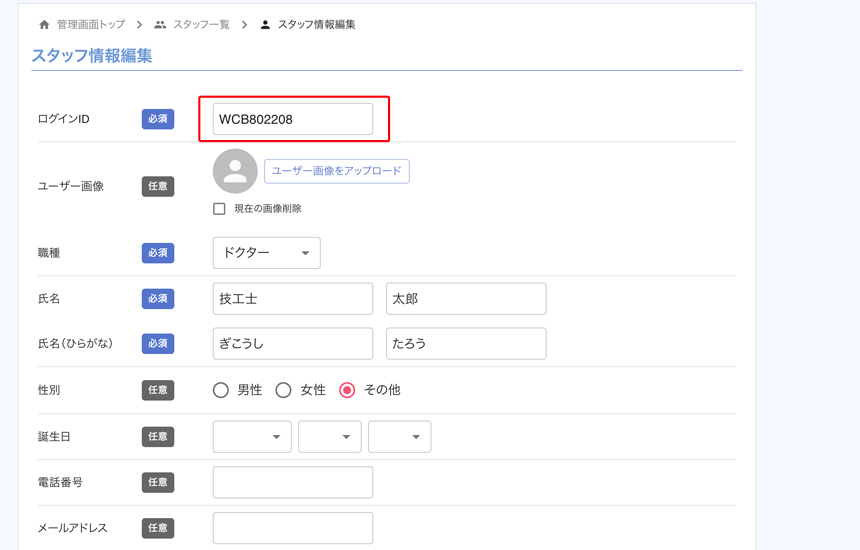
スタッフ情報の入力が完了したら、一番下にある「更新する」をクリックしてください。
(更新後も、管理画面からスタッフ情報を変更することが可能です)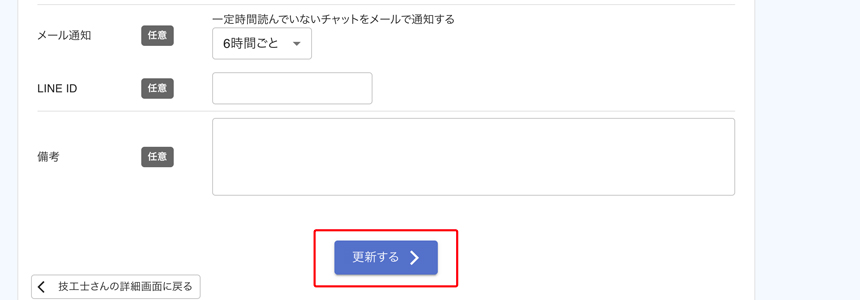
最後にパスワードを設定します。「現在のパスワード欄」には既に送信されているメールに記載された初期パスワードが入力されています。新しいパスワード欄に新規パスワード(英数字8文字以上)を入力し、入力確認のために確認用パスワード欄に新規パスワードを再度入力し、最下部にある「パスワードの再設定」をクリックしてください。
※特定されやすい文字列をパスワードに使うことは避けてください。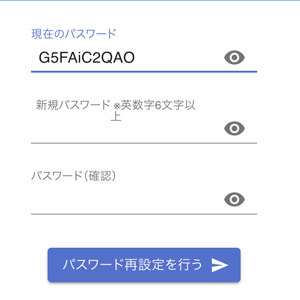
パスワード設定が完了すると管理画面に自動的に遷移し、初期アカウント登録は完了です。
次のステップへ
新規アカウント登録が完了したら、最後に「③スタッフ・ドクターの登録」を行います。
※指示書内では担当ドクターの入力が必須となっているため必ずドクター登録が必要となります(ドクター登録は指示書入力時にも可能ですが、スムーズに発注するために初期登録時に済ませてください)。