
補綴物の発注手順
概要
このページでは、補綴物の指示書の入力から発注完了までの流れをを解説します。
①担当医の選択(必須項目)
1番上の必須項目では、担当医を選択します。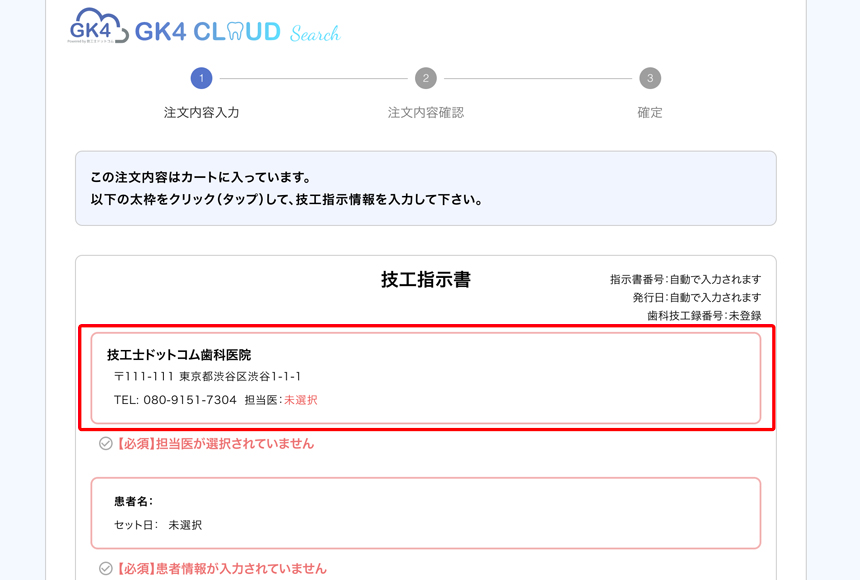
赤枠の中をクリックし、担当の歯科医師を選択してください。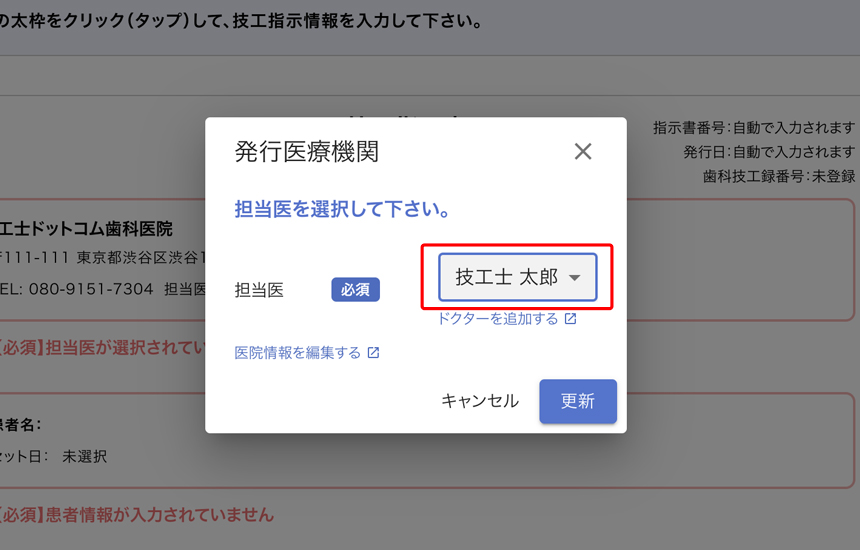
担当医が登録されていない場合は、赤枠の「ドクターを追加」するから新しく登録をしてください。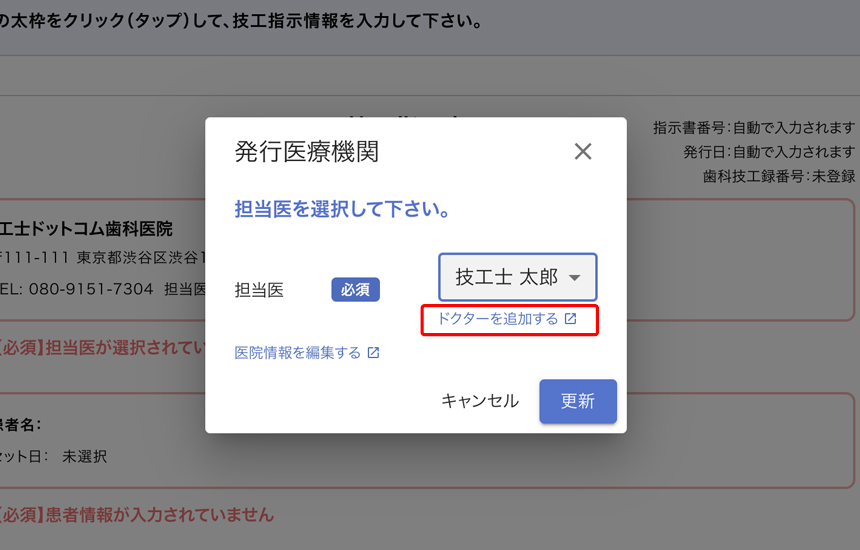
②患者情報(必須項目)
2つめの必須項目では、患者情報を入力します。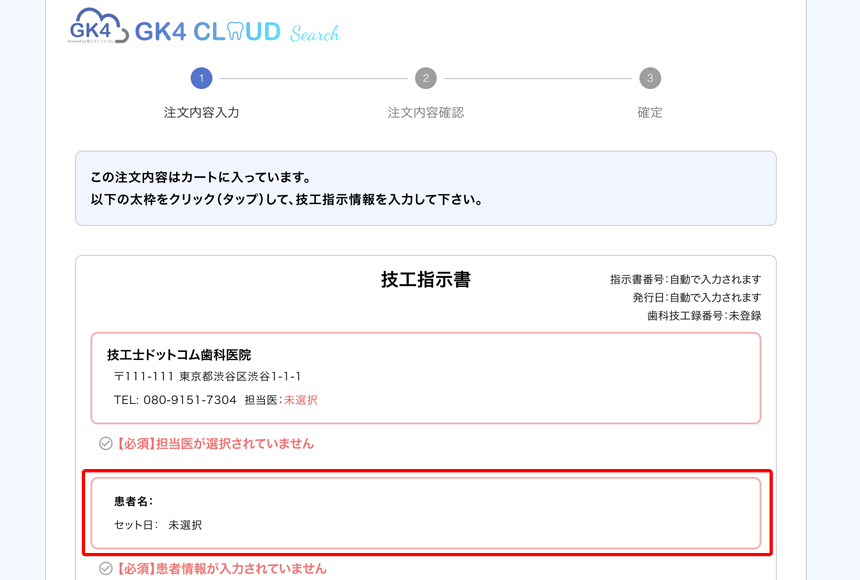
すでに登録されている患者の場合、カルテ番号を打ち込むと自動で絞り込みが行われます。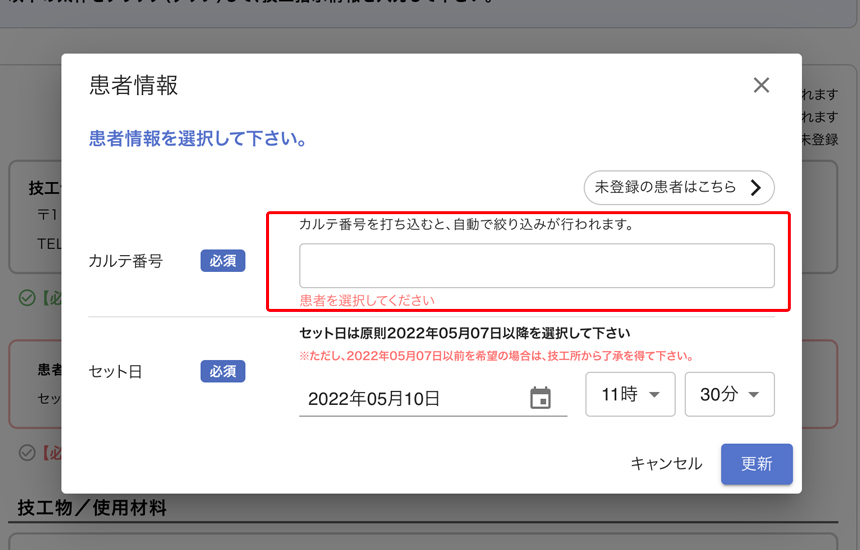
未登録の患者の場合、右上の「未登録の患者はこちら」をクリックし、新規患者登録を行ってください。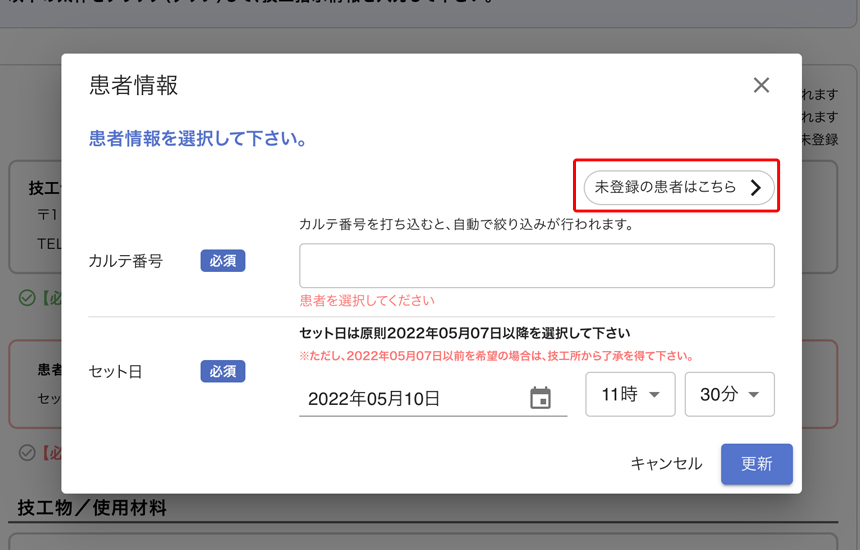
新規で患者を登録する場合、患者のカルテ番号・患者名(カタカナ)・セット日が必須になります。一度登録された患者は、次回からカルテ番号のみで絞り込み検索を行うことができます。
セット日にある時間は、患者のセット日の予約時間を選択してください。
入力選択が完了したら「更新」をクリックすると、指示書内に患者情報が反映されます。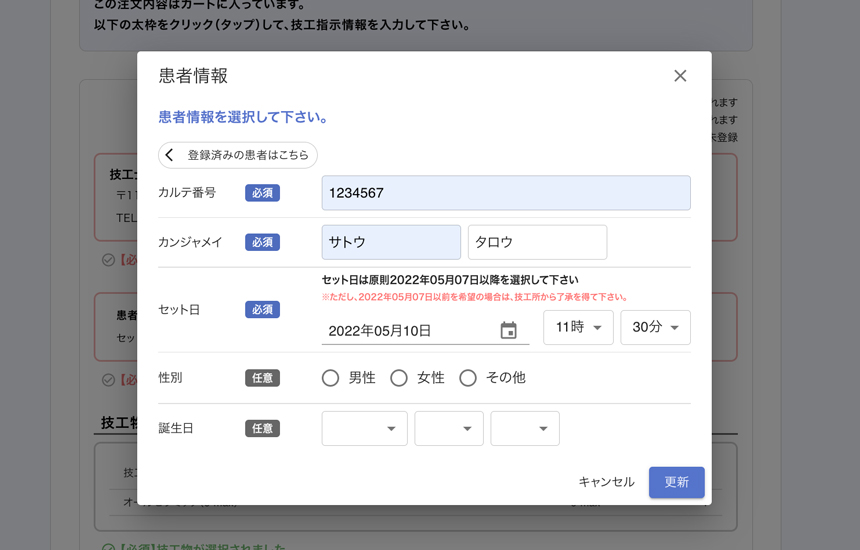
③技工物の追加(任意項目)
3つ目は、技工物を追加するための任意項目になります。
2歯同時に注文したい場合や、新たに技工物を追加したい場合は、ここから追加してください。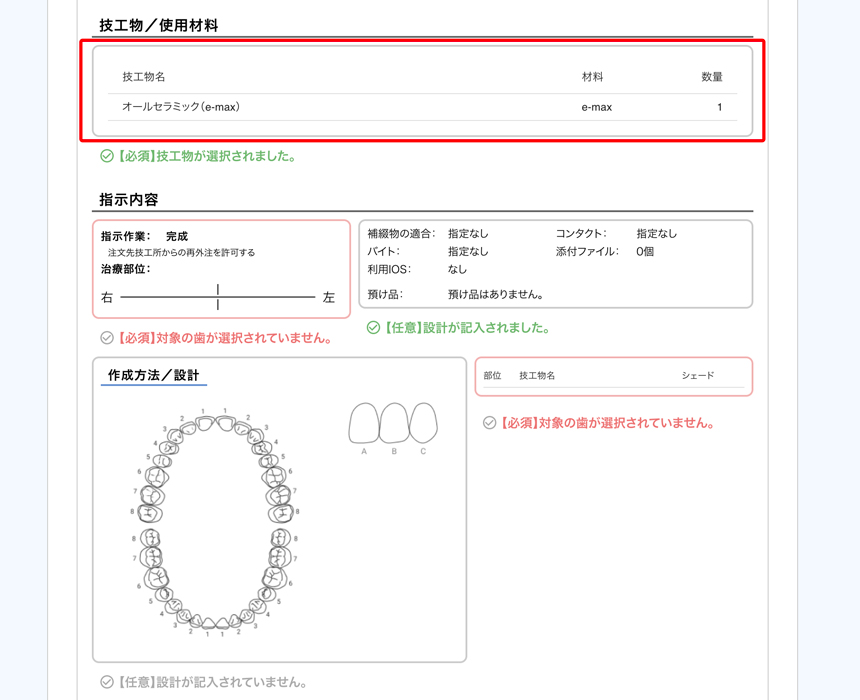
①は発注したい技工物の本数。
例)e-maxを2歯分発注したい場合
②新たに技工物を追加したい場合
例)2歯分発注するうちe-max1歯+ジルコニア1歯発注したい場合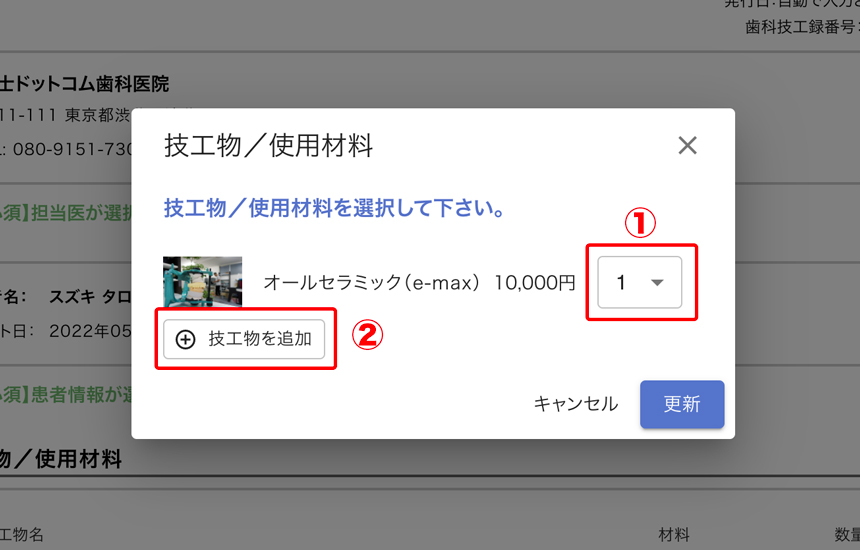
④指示内容(必須項目)
4つ目、指示内容の左側は必須項目になります。ここでは、セットする歯の部位を選択してください。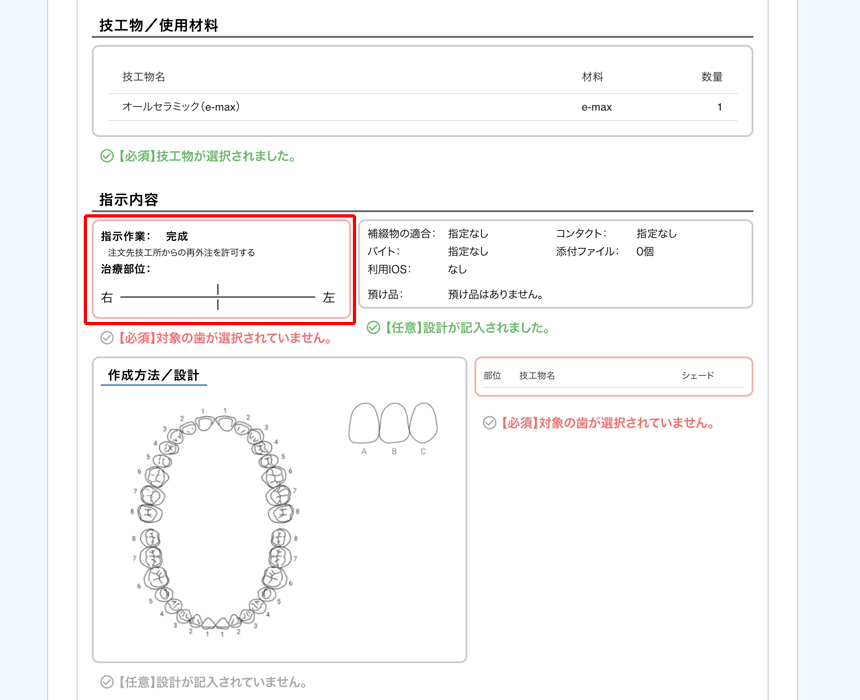
①の指示作業では、デフォルトで「完成」が」選択されています。試適などの場合は、変更を忘れないようにご注意ください。
②は治療部位を選択してください。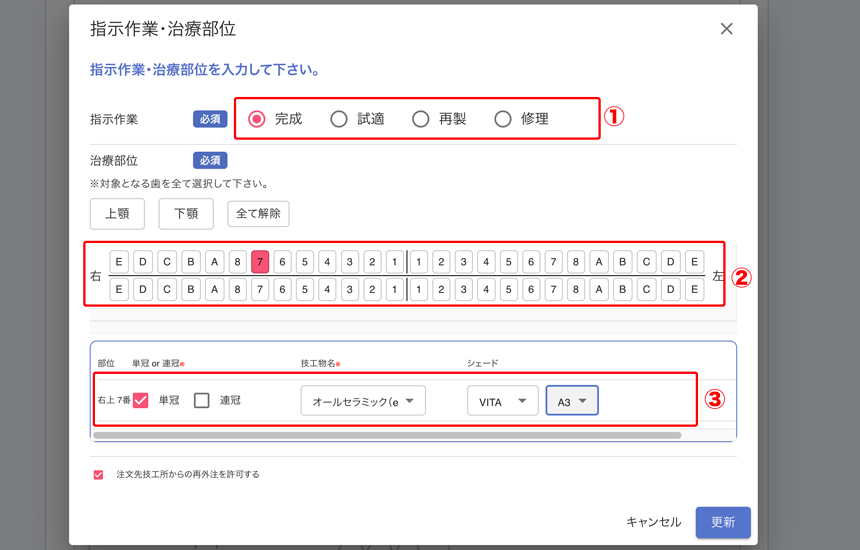
義歯を発注する際の流れは、「義歯を発注する際のやり取りの流れ」をご覧ください。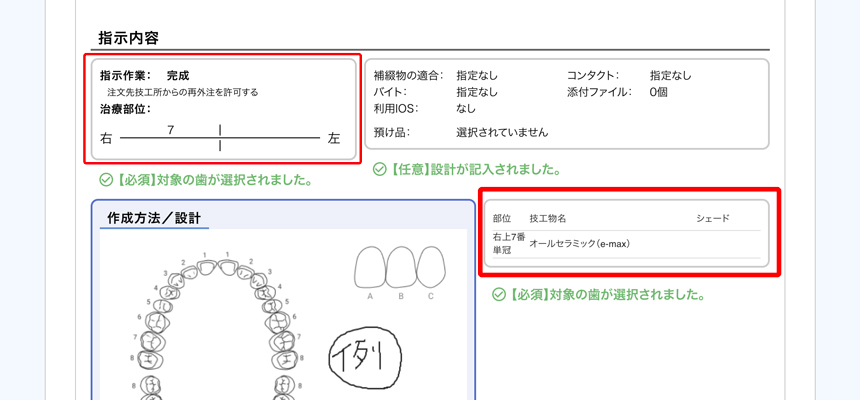
また。左上の赤枠での指示事項が、右下の赤枠内に自動で反映される仕組みになっています。
※右下の枠内から選択して指示した場合も同じように左上の項目に自動的に反映されます。
④指示内容2(任意項目)
指示内容右側の項目は、任意項目になります。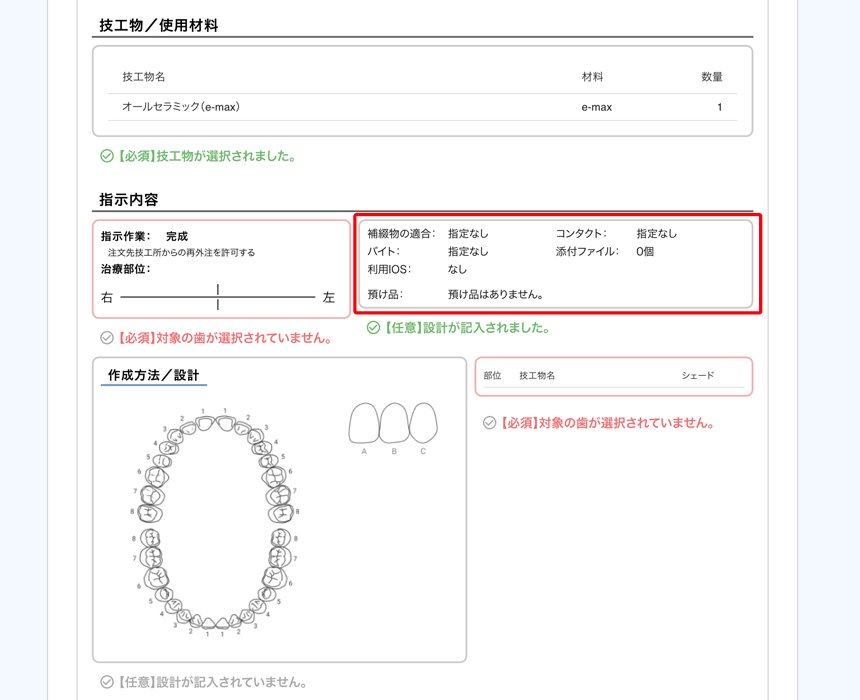
この項目では設計の詳細を指示するための項目です。
①補綴の適合・コンタクト・バイト
②画像の添付
③印象時に利用した口腔内スキャナー
④預け品
①〜④の指示がある場合は、この任意項目から指示してください。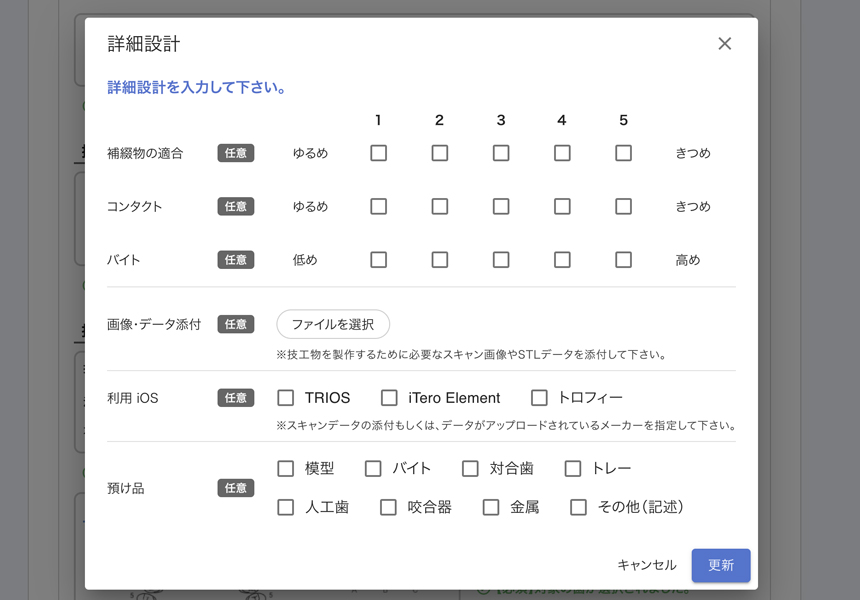
⑤作成方法/設計(任意項目)
この項目は任意項目で、作成方法と設計を指示する項目になっています。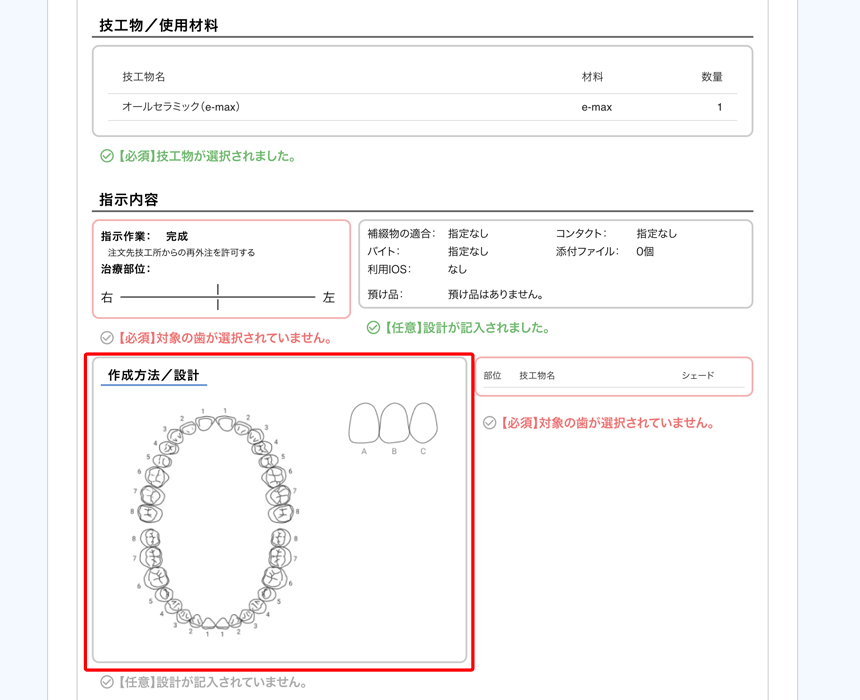
この項目では、実際にイラストを描いて指示を出すことが可能です。
(iPadでの操作が推奨されます。)
※携帯などの小さなデバイスで操作する場合、縁のグレー部分をタッチしたまま指を動かすと枠内を移動することが可能です。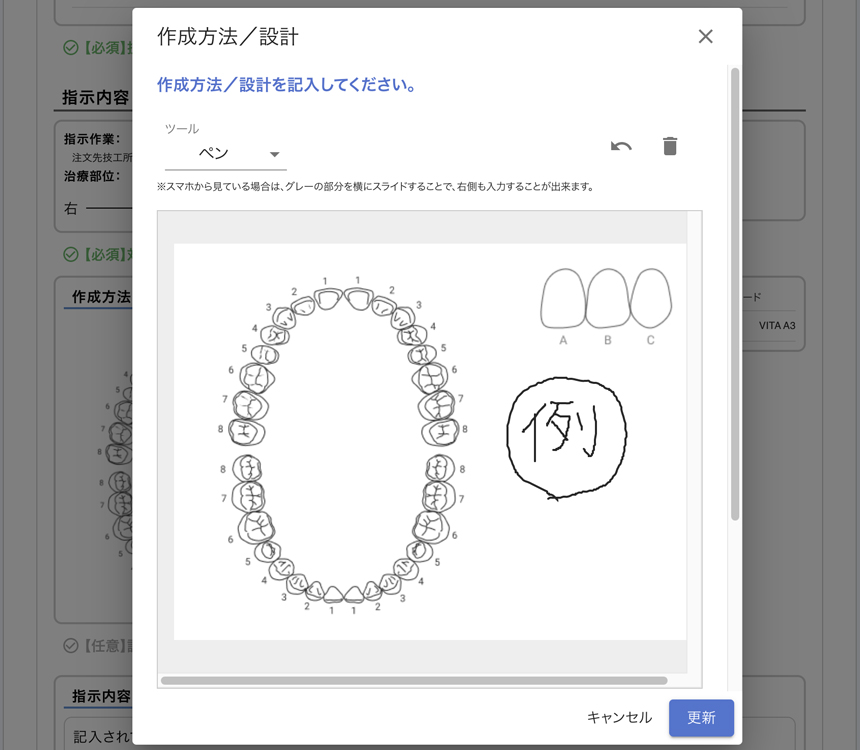
そのまま下にスクロールするとと、文章で指示を入力することが可能です。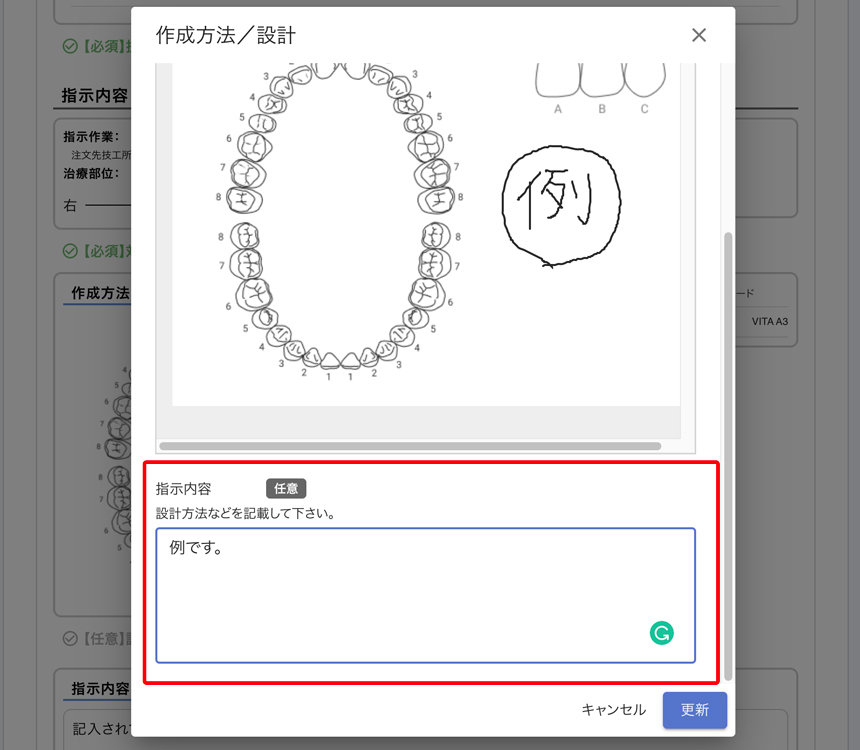
文章で指示すると、そのままパレット下の指示内容に自動で反映されます。
※下の指示内容をクリックして編集することも可能です。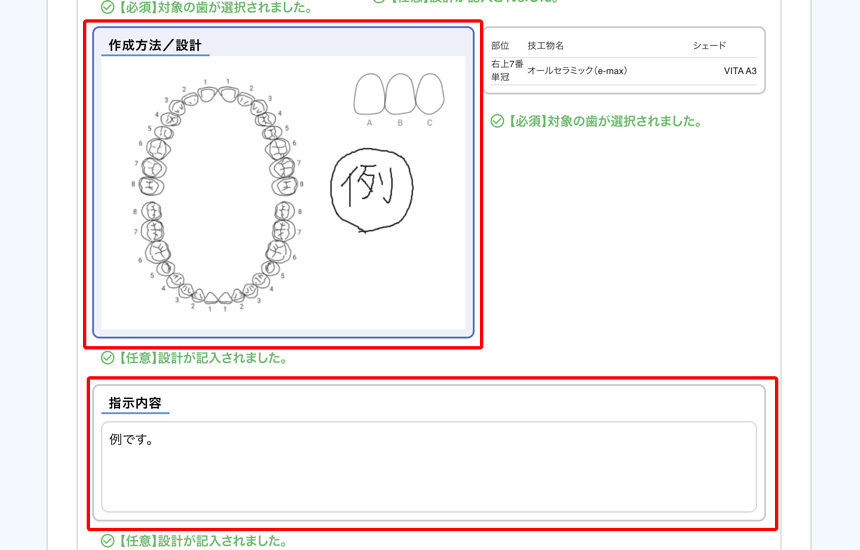
⑥歯科技工所情報(任意項目)
この項目は任意の項目になります。歯科技工士を指名したい場合は、こちらから選択してください。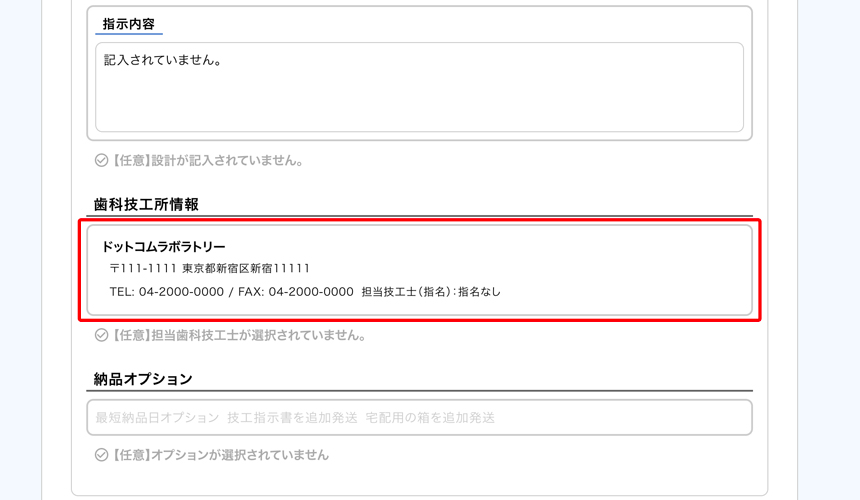
※1 技工士を指名した場合、指名料が発生する場合があります。
※2 指名した技工士の製作状況によってご希望に添えない場合がございますので、あらかじめご了承ください。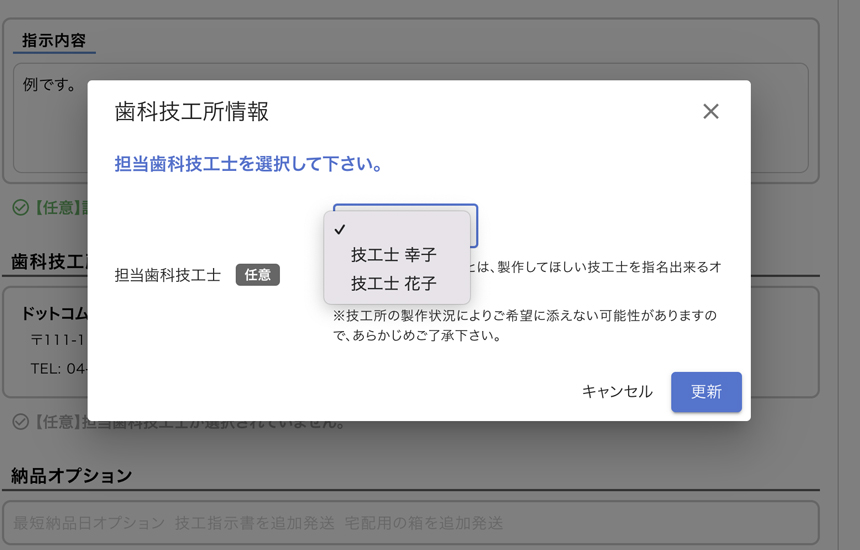
⑦納品オプション
この項目は任意の項目になっており、最短納品オプション・技工指示書の追加発送・宅配専用箱を追加発送がある方はこの項目から選択してください。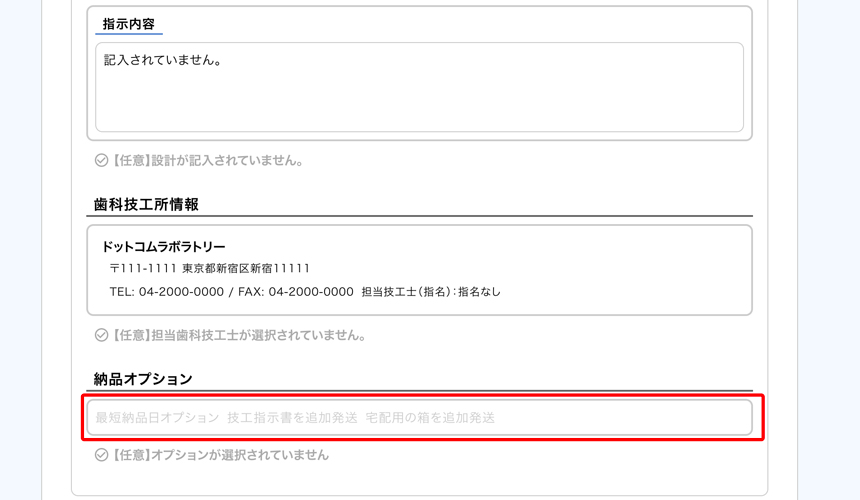
※最短納品オプションを選択した場合、追加料金が発生する場合があります。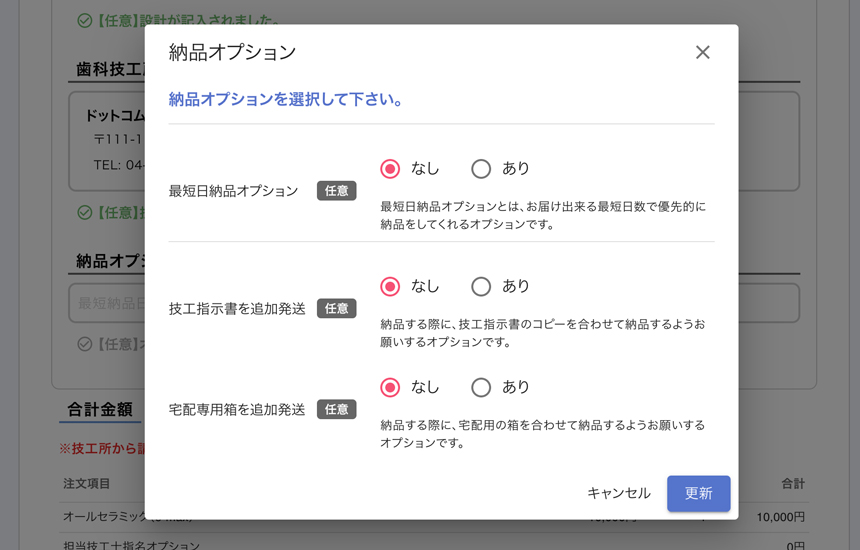
注文の確認・確定
金額を確認したら確認ボタンをクリックします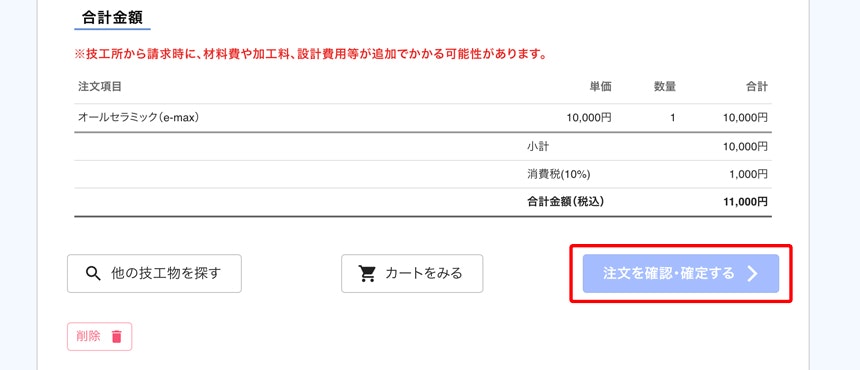
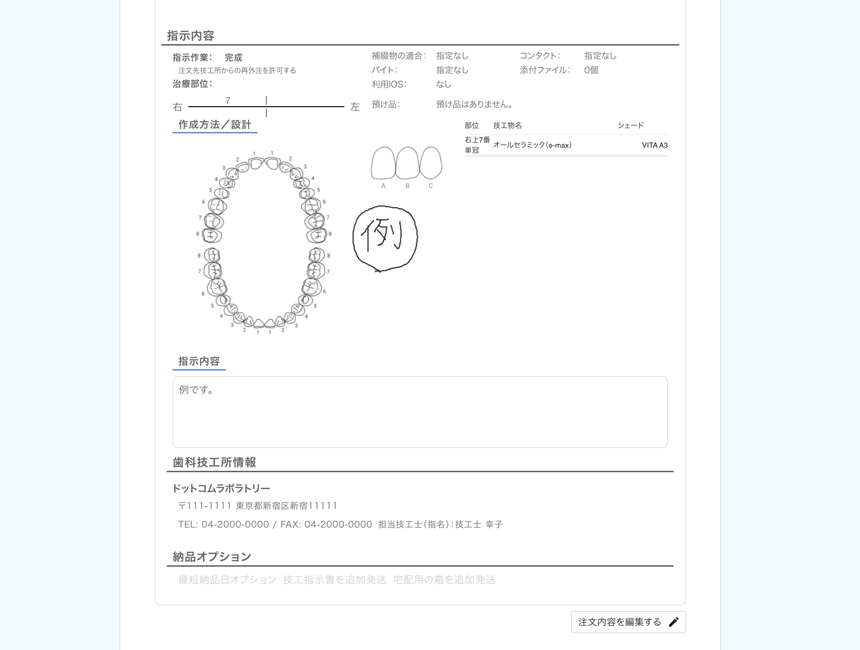
注文内容の確認
注文の内容(指示書の内容)に間違いがないか確認をお願いします。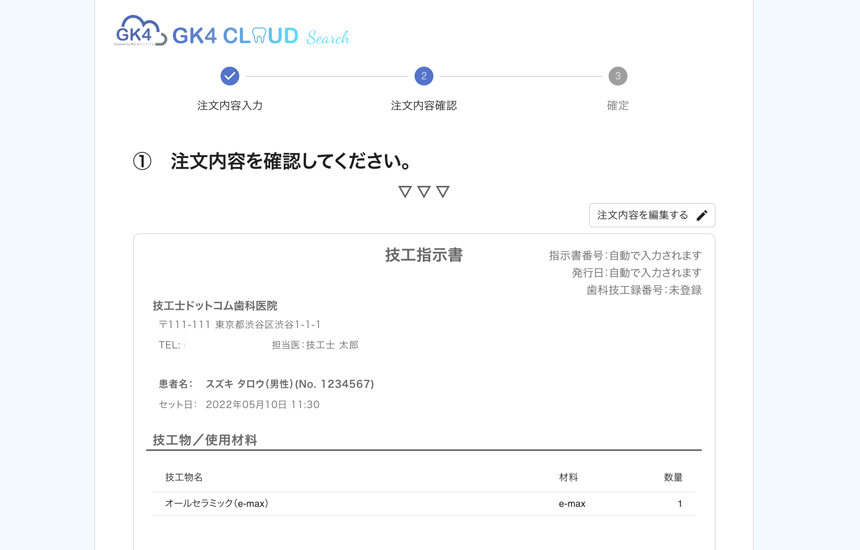
決済方法の選択
決済の情報を入力してください
※現在は銀行振り込みのみご利用可能です。
ポイントの利用がある方は利用するポイント数を入力してください。
「お支払い方法/配送/キャンセル/再製負担金額についてと利用規約について同意する。」にチェックする。
「注文を確定する」を押したら発注完了です。
※「注文を確定する」ボタンを2度押さないようにご注意ください。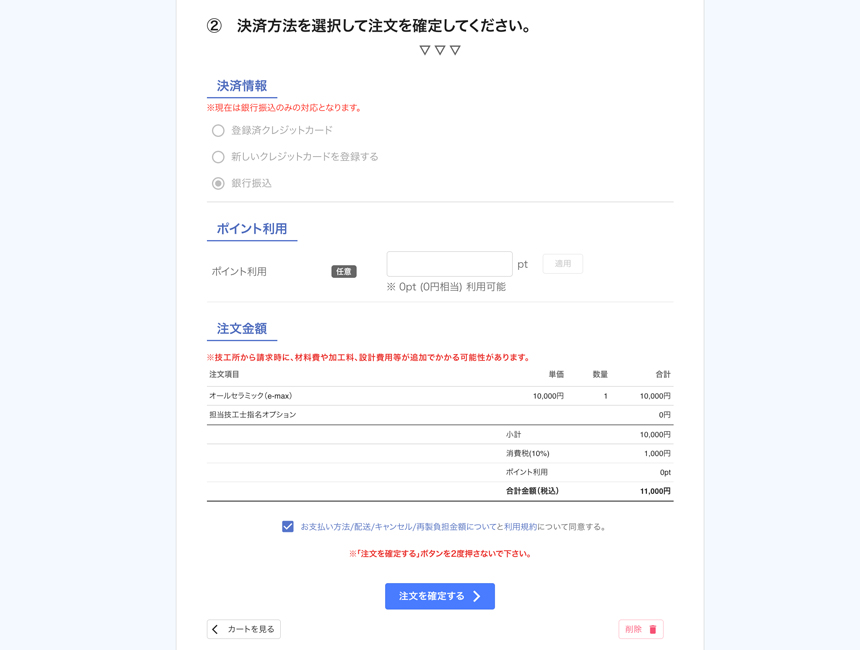
発注完了
「注文を確定する」をクリックした後、「模型・印象の梱包について注意喚起」が表示されますので確認後、「閉じる」ボタンをクリックしてください。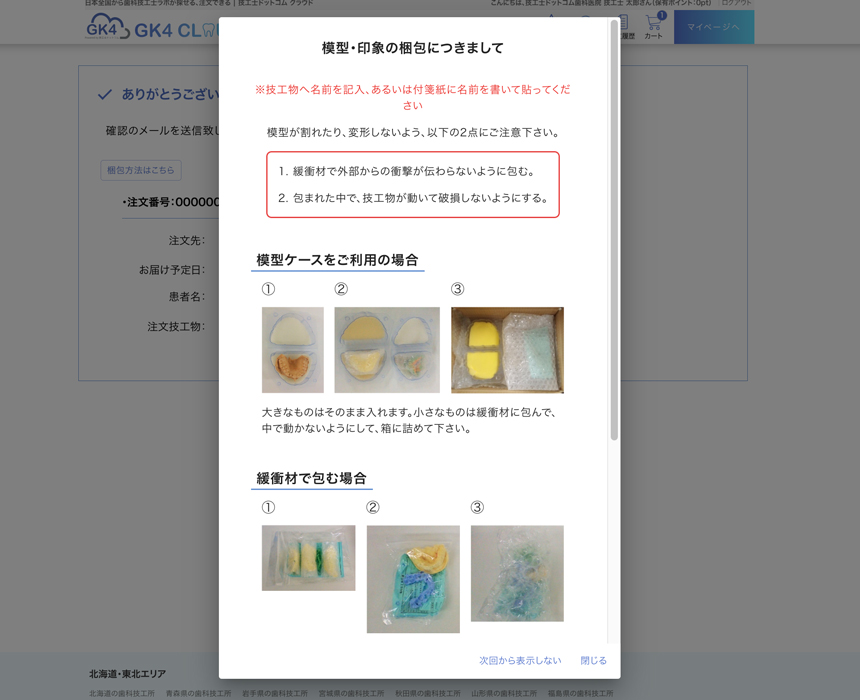
「閉じる」ボタンをクリックすると、注文確定画面が表示されますので、これで発注は完了です。
発注完了メールが届いたかの確認をお願いします。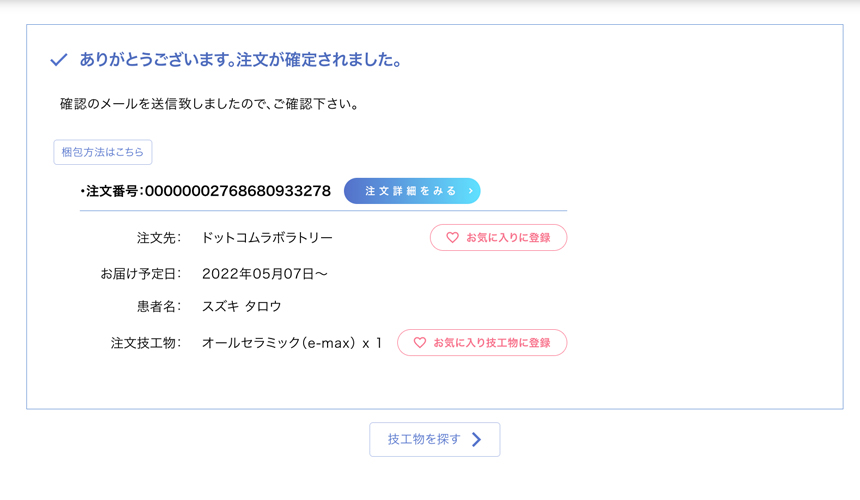
次のステップ
このページでは、指示書の入力から発注完了までの流れを紹介しました。
発注後、製作された技工物が到着したら、次は「受取り連絡」をしましょう。